
Appearance
登录系统
访问系统后,如果未登录会自动跳转到登录页面。
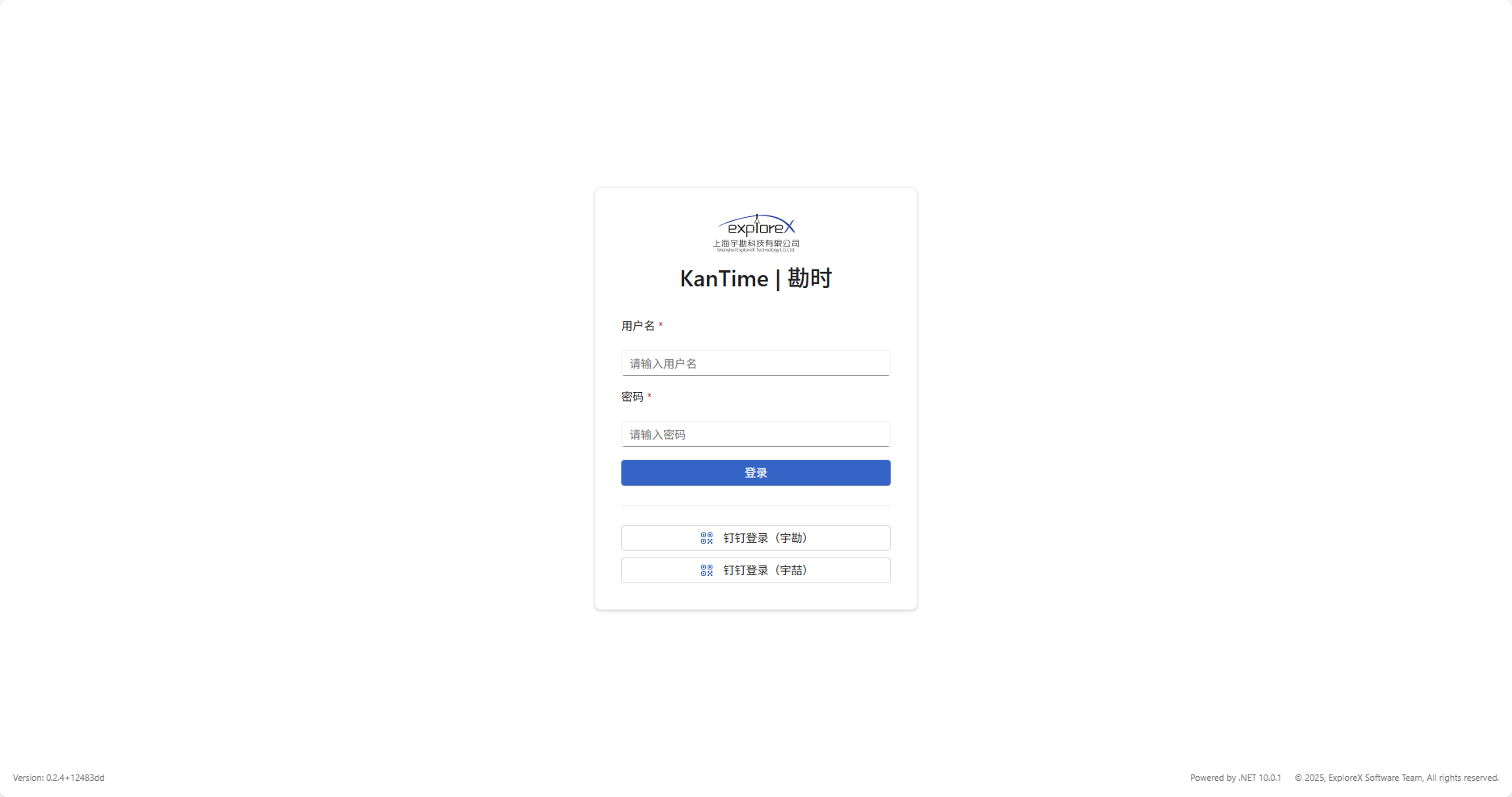
登录方式
系统支持两种登录方式:
用户名密码登录
- 输入管理员分配的 用户名
- 输入 密码
- 点击 "登录" 按钮
钉钉扫码登录
系统支持宇勘和宇喆两个企业的钉钉员工登录。
- 选择你所在的企业(宇勘/宇喆)
- 点击对应的 "钉钉扫码登录" 按钮
- 页面跳转到钉钉授权页面
- 使用钉钉 App 扫描二维码
- 授权后自动登录并跳转到首页
首次使用
首次使用钉钉登录时,系统会自动创建账号并同步你的钉钉姓名和头像。
钉钉用户注意
通过钉钉扫码注册的账号没有密码,只能使用钉钉扫码登录。如需使用用户名密码登录,请联系管理员设置密码,或自行在用户菜单中修改密码。
用户菜单
登录成功后,点击页面右上角的 头像,会弹出用户菜单卡片。
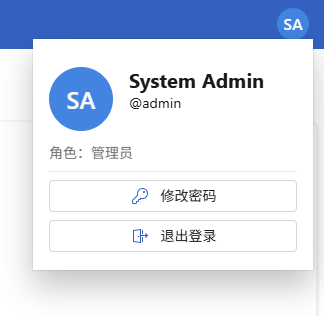
菜单卡片显示:
- 头像和姓名 - 你的个人信息
- 用户名和部门 - 显示 @用户名 和所属部门
- 角色 - 显示你的权限角色(普通用户/项目经理/管理员)
菜单操作:
| 按钮 | 说明 |
|---|---|
| 修改密码 | 打开修改密码对话框 |
| 退出登录 | 退出当前账号 |
修改密码
点击用户菜单中的 "修改密码" 按钮,打开密码修改对话框。
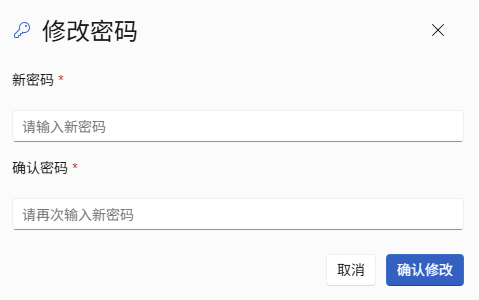
- 输入 新密码(至少6位)
- 再次输入 确认密码
- 点击 "确认修改"
钉钉用户设置密码
如果你是通过钉钉注册的用户,可以通过此功能设置密码。设置后即可同时使用用户名密码登录。
退出登录
在用户菜单中点击 "退出登录" 按钮,即可退出当前账号并返回登录页面。
常见问题
Q: 忘记密码怎么办?
请联系系统管理员重置密码。
Q: 钉钉扫码提示无权限?
请确认你的钉钉账号属于已授权的企业组织,如有问题请联系管理员。
Q: 我是钉钉注册的用户,想用密码登录?
在用户菜单中点击"修改密码"为自己设置一个密码,设置后即可使用用户名密码登录。