
Appearance
工时管理
工时管理是 KanTime 的核心功能。在这里,你可以查看、填报、编辑和删除工时记录。
工时列表
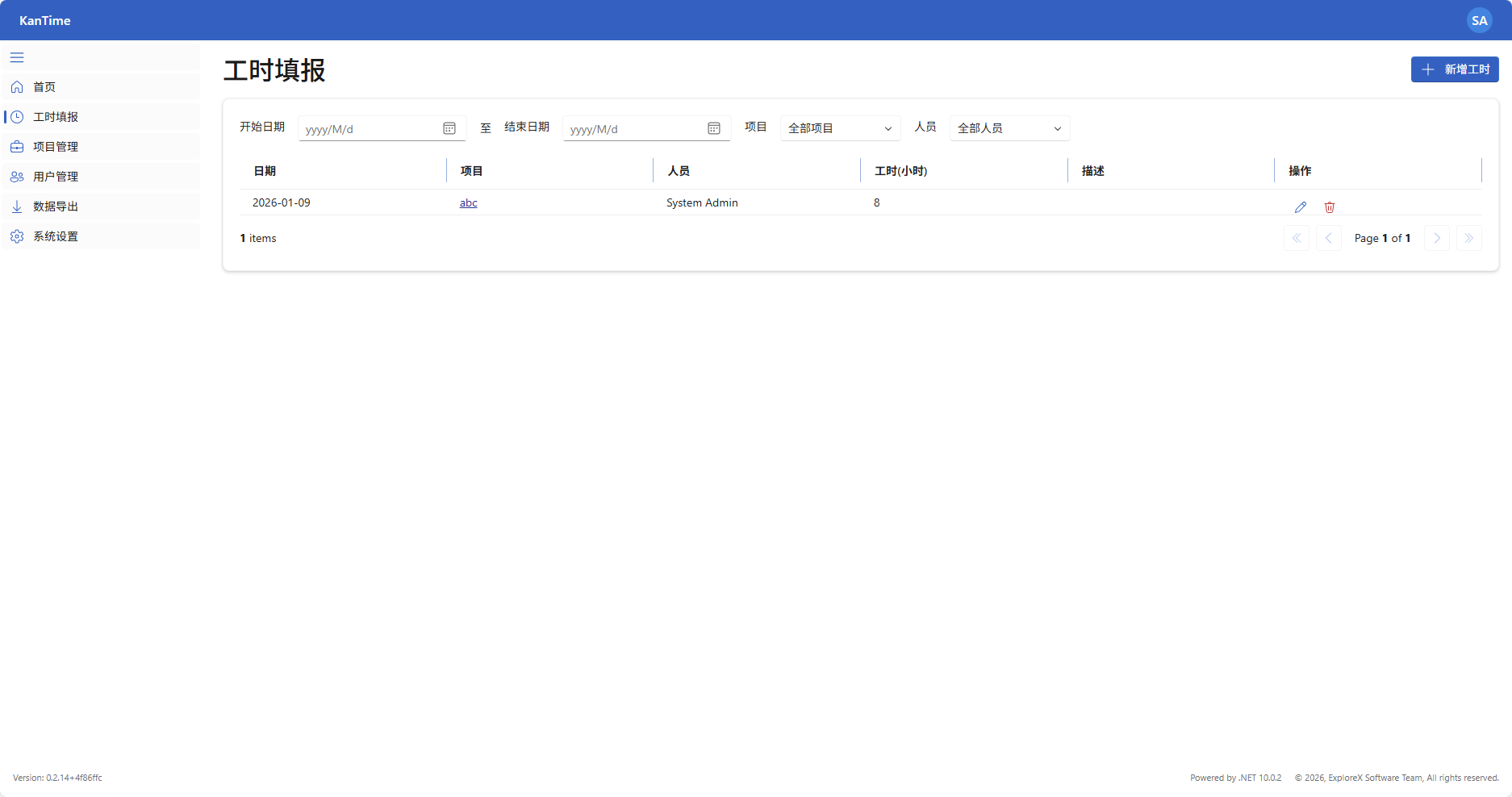
点击左侧导航的 "工时填报" 进入工时管理页面。
筛选功能
页面顶部提供多种筛选条件:
- 日期范围 - 选择开始日期和结束日期,筛选特定时间段的工时
- 项目 - 下拉选择特定项目,只显示该项目的工时记录
管理员/经理专属
管理员和项目经理还可以看到 "人员" 筛选项,用于查看团队成员的工时记录。
列表展示
工时列表以表格形式展示,包含以下信息:
| 列名 | 说明 |
|---|---|
| 日期 | 工时对应的日期 |
| 项目 | 所属项目名称(可点击跳转到项目详情) |
| 人员 | 填报人(仅管理员/经理可见) |
| 工时(小时) | 填报的工时数 |
| 描述 | 工作内容简述 |
| 操作 | 编辑和删除按钮 |
列表支持分页,默认每页显示 20 条记录。
新增工时
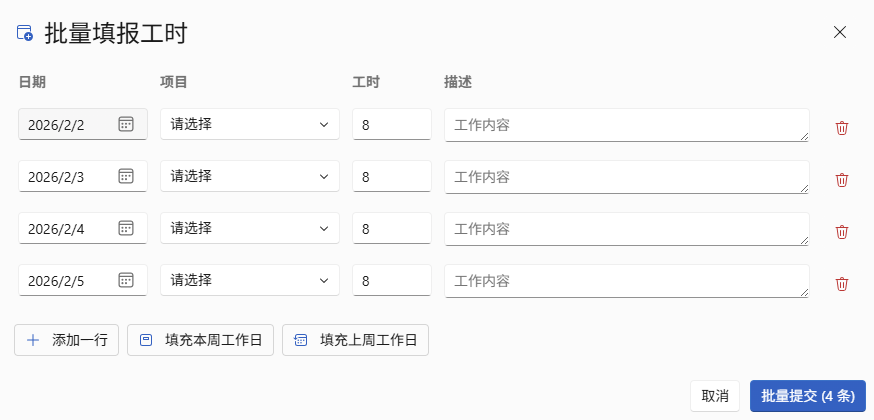
点击右上角 "新增工时" 按钮,打开批量填报对话框。
批量填报步骤
选择日期 - 可以一次选择多个日期(点击日历中的日期即可添加/移除)
- 系统会自动标记节假日(红色)和调休工作日
- 已有工时记录的日期会显示特殊标记
选择项目 - 从下拉列表选择要填报的项目
填写工时 - 输入工作时长(小时,支持整数)
填写描述 - 简要描述工作内容(可选)
添加到列表 - 点击"添加"按钮,将这条记录加入待提交列表
批量提交 - 可继续添加多条记录,最后点击 "提交" 一次性保存所有工时
编辑工时
点击工时记录右侧的 编辑图标 ✏️,打开编辑对话框。
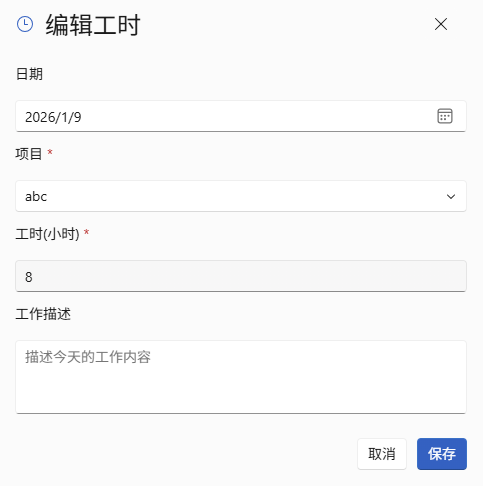
可修改的内容:
- 日期
- 项目
- 工时
- 描述
修改完成后点击 "保存" 即可。
删除工时
点击工时记录右侧的 删除图标 🗑️,系统会弹出确认对话框。
确认后该条工时记录将被永久删除。
注意
删除操作不可撤销,请谨慎操作。
权限说明
| 角色 | 查看范围 | 可操作范围 |
|---|---|---|
| 普通用户 | 仅自己的工时 | 自己的工时 |
| 项目经理 | 自己及所管项目成员的工时 | 自己及所管项目成员的工时 |
| 管理员 | 所有人的工时 | 所有人的工时 |