
Appearance
常见问题
使用过程中可能遇到的一些问题及解决方法。
页面加载异常
页面一直显示加载中
现象:页面停留在加载状态,数据无法显示。
原因:通常是网络连接不稳定,与服务器的 SignalR 连接中断。
解决方法:
- 刷新页面(按
F5或点击浏览器刷新按钮) - 检查网络连接是否正常
- 如果频繁出现,尝试切换网络环境
页面显示"连接已断开"
现象:页面弹出提示,显示与服务器的连接已断开。
原因:网络波动导致 WebSocket 连接中断。
解决方法:
- 点击提示中的"重新连接"按钮
- 如果多次重连失败,刷新整个页面
页面显示 "Error 1033 - Cloudflare Tunnel error"
现象:通过外网访问系统时,页面显示 Cloudflare Error 1033 错误,提示 "Cloudflare Tunnel error"。
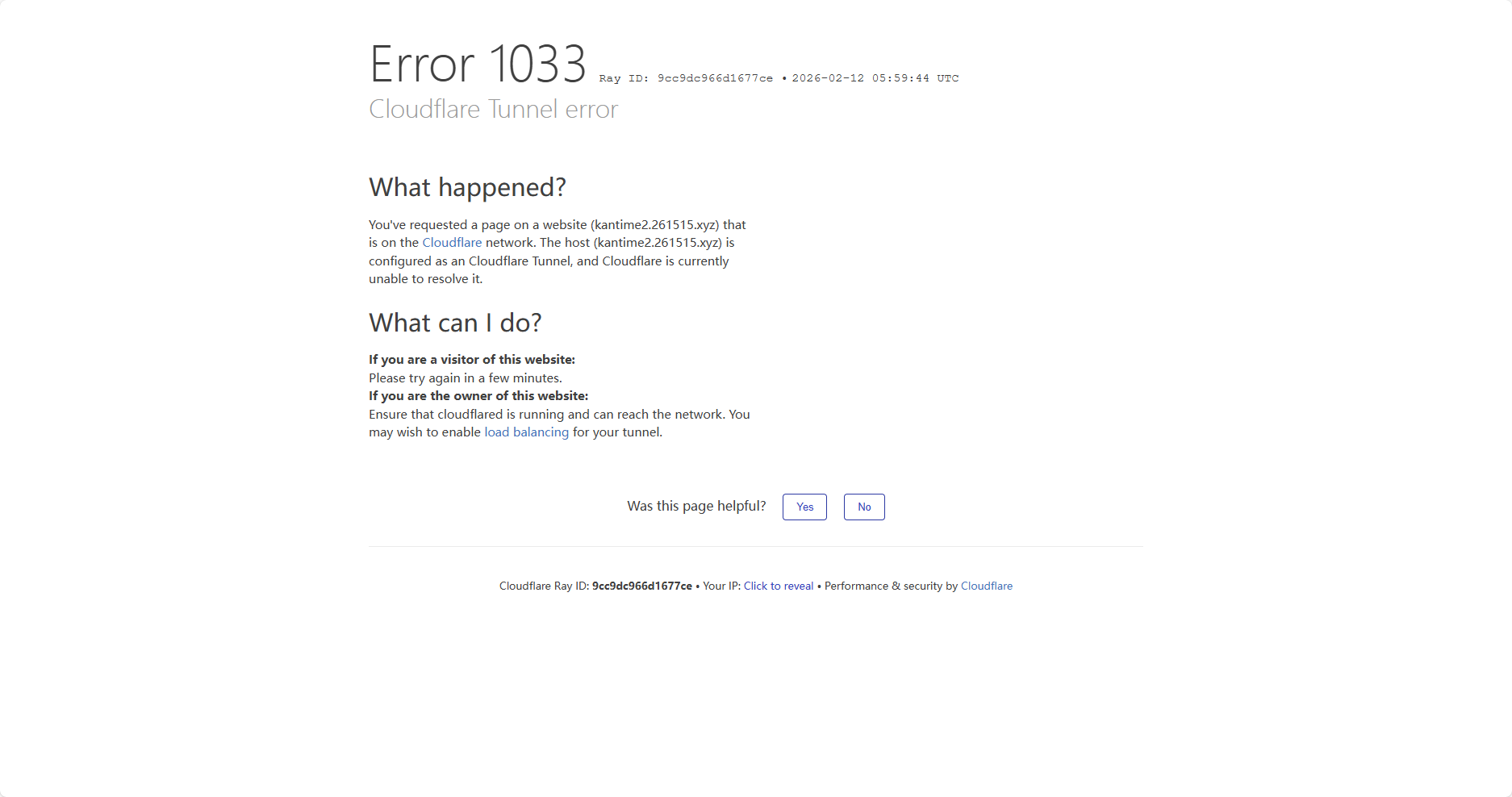
原因:系统通过 Cloudflare Tunnel 将内网服务暴露到外网。Error 1033 表示 Cloudflare 无法连接到服务器上的 cloudflared 隧道程序,通常是因为:
- 服务器上的
cloudflared服务未运行或已崩溃 - 服务器网络异常,
cloudflared无法与 Cloudflare 建立连接 - 服务器完全死掉
解决方法:
- 向系统管理员反馈,等待处理
登录问题
钉钉扫码后页面提示 "Failed to get DingTalk user info"
现象:钉钉扫码并授权后,页面显示 {"message":"Failed to get DingTalk user info"}。
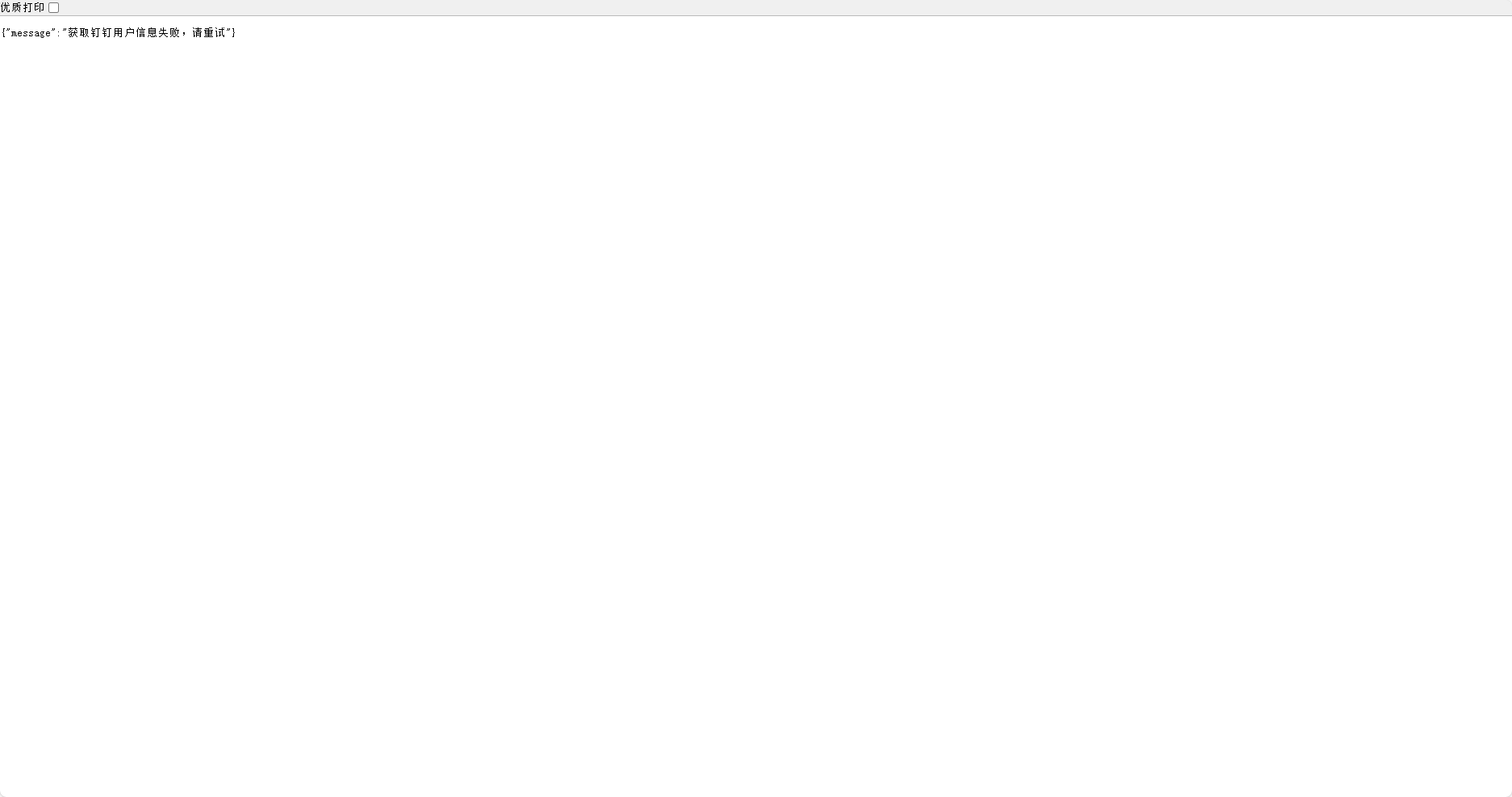
原因:通过外网访问时,登录实际已成功,但网络波动导致页面未能正常跳转,停留在错误信息上。
解决方法:
- 点击浏览器地址栏(显示网址的位置)
- 清空当前地址,重新输入系统地址:
- 内网:
http://192.168.5.106:9595 - 外网:
https://kantime2.261515.xyz
- 内网:
- 按回车键访问
- 由于已登录成功,页面会正常进入系统首页
钉钉扫码后页面无响应
现象:钉钉扫码并授权后,页面没有跳转或一直加载。
原因:可能是钉钉回调被网络拦截,或浏览器阻止了跳转。
解决方法:
- 检查浏览器是否阻止了弹窗或跳转
- 确认公司网络没有拦截钉钉域名
- 尝试使用其他浏览器
登录后自动退出
现象:登录成功后很快又被退出到登录页。
原因:Cookie 未正确保存,可能是浏览器隐私设置问题。
解决方法:
- 检查浏览器是否开启了"阻止第三方 Cookie"
- 将系统域名添加到浏览器信任列表
- 尝试使用无痕模式排查插件干扰
交互响应问题
点击按钮多次无反应
现象:点击按钮或链接后页面没有任何反应,需要点击多次才能生效。
原因:这与 Blazor Server 的工作原理有关。Blazor Server 使用 SignalR(基于 WebSocket)保持浏览器与服务器的实时连接。每次点击事件都需要通过网络发送到服务器处理后再返回结果。
当网络延迟较高时(如通过 Cloudflare Tunnel 等代理访问外网,目前采用即是 Cloudflare Tunnel),会出现以下情况:
- 点击事件发送到服务器的过程变慢
- 服务器处理完成后,UI 更新指令返回浏览器也变慢
- 用户看不到即时反馈,以为没点到,反复点击
解决方法:
- 点击一次后耐心等待 1-3 秒,观察页面是否有变化
- 查看浏览器地址栏或标签页是否显示加载状态
- 如果确实无响应,刷新页面后重试
- 条件允许时,优先使用内网访问以获得更好的体验
技术说明
与传统网页不同,Blazor Server 应用的所有交互都依赖服务器。这使得它在内网环境下体验极佳,但在高延迟网络下可能感觉不如传统网页「即时」,这是架构特性。
数据操作问题
保存数据时提示失败
现象:提交工时或其他数据时提示"操作失败"。
原因:可能是网络超时或服务器暂时无响应。
解决方法:
- 稍等片刻后重试
- 检查网络连接
- 如果持续失败,联系管理员
数据导出下载失败
现象:点击导出后浏览器没有下载文件。
原因:浏览器可能阻止了下载,或数据量过大超时。
解决方法:
- 检查浏览器下载设置
- 尝试缩小日期范围减少数据量
- 使用 Chrome 或 Edge 浏览器
显示问题
界面样式错乱
现象:页面布局混乱,样式不正常。
原因:CSS 资源未完全加载。
解决方法:
- 强制刷新页面(
Ctrl + F5) - 清除浏览器缓存
图标显示为方块
现象:页面上的图标显示为空白方块。
原因:图标字体文件未加载成功。
解决方法:
- 刷新页面
- 检查网络是否阻止了字体文件下载
仍有问题?
如果以上方法无法解决你的问题,请通过钉钉反馈文档联系我们,并提供:
- 问题截图
- 浏览器类型和版本
- 操作步骤描述